Airリザーブへのログイン/ログアウトは、下記の手順で行います。
2026年7月3日 更新
ログイン方法
「ログイン」画面で、登録済みの「AirIDまたはメールアドレス」と「パスワード」を入力し、「ログイン」ボタンをクリックします。
- 入力項目については、ログイン時の入力項目についてをご確認ください。
-
ログイン時にお知らせが表示されます。
Airリザーブからの大事なお知らせを記載しておりますので、ご確認をお願いいたします。
- 2段階認証を設定している場合は、認証コードを入力します
-
認証アプリまたは携帯電話に送信された認証コードを入力して認証します。
2段階認証のログイン方法の詳細は、下記のページをご確認ください。AirIDでのログイン/ログアウトの方法(AirID FAQ)
アプリ認証の場合 SMS認証の場合
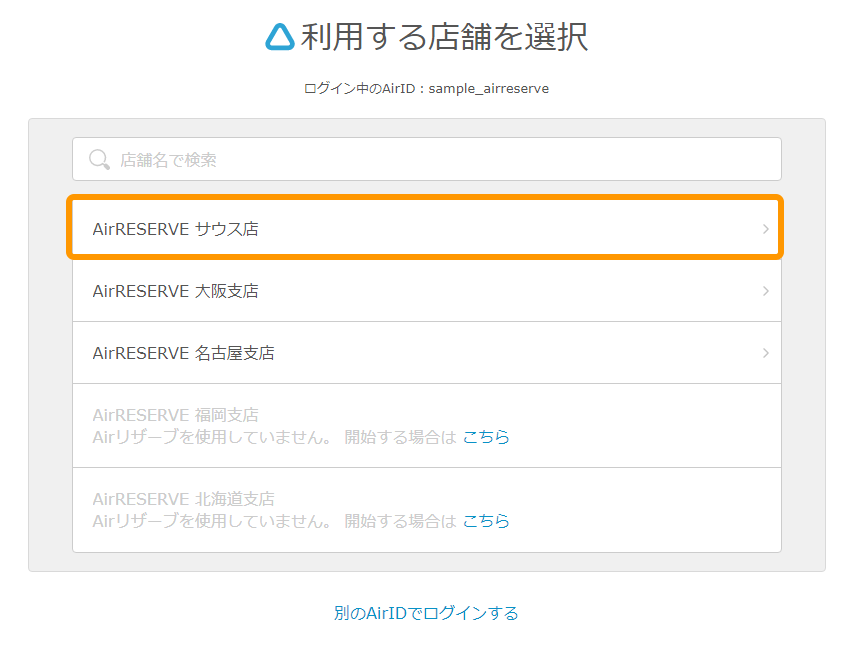
- 複数店舗を管理している場合は、ログインする店舗を選択します
-
AirIDに複数の店舗が紐付けられている場合は「利用する店舗を選択」画面が表示されます。
ログインする店舗をクリックしてください。- 複数店舗の管理については、下記のページをご確認ください。
ログイン時の入力項目について
- AirIDまたはメールアドレス
- AirID登録時に発行したAirIDまたはメールアドレスを入力してください。
- パスワード
- AirID登録時に設定した、パスワードを入力してください。
- 次回からAirIDまたはメールアドレスの入力を省略
- チェックボックスにチェックを入れると、次回ログイン時からAirIDまたは メールアドレスの入力が省略できます。
- AirIDでログインできない場合は
-
AirIDでログインできない場合の対処方法は、下記のページをご確認ください。
- 「AirID、メールアドレスもしくはパスワードが登録情報と一致しません。」と表示された場合は、下記のページをご確認ください。
ログアウト方法
-
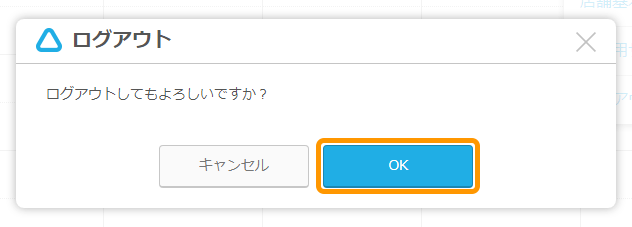
画面左上の、AirIDより「ログアウト」をクリックします。
-
確認画面が表示されたら、「OK」ボタンをクリックするとログアウトできます。
よくあるご質問
- 管理画面にログインできません。
-
ログインできない場合、主に以下の原因が考えられます。順にお試しください。
-
- AirIDとパスワードの確認
-
入力したAirIDやパスワードに、下記のような誤りがないかご確認ください。
- 大文字・小文字の間違い
- 半角・全角の間違い
- 前後に不要なスペース(空白)の混入
-
- ブラウザのキャッシュクリア
-
「ページが見つかりません」と表示されたり、店舗選択後にログイン画面に戻ったりする場合は、ブラウザの古い情報が影響している可能性があります。
ブラウザのキャッシュ(閲覧履歴)を削除してから、再度ログインをお試しください。
-
- 推奨ブラウザへの変更
-
ご利用のブラウザが影響している可能性があります。Google Chromeなど、推奨ブラウザの最新版でアクセスをお試しください。
-
- 固定IPアクセス制限の確認 ※プレミアムプラン以上
-
固定IPアクセス制限機能をご利用の場合、未登録の場所(IPアドレス)からのアクセスは自動ブロックされ、ログイン画面に戻されます。
プロバイダの変更やWi-Fi環境の違いなどにより、接続元のIPアドレスが変更されていないかご確認ください。
-