「デザイン設定」画面で、ネット予約受付ページのロゴ画像およびテーマカラーを設定できます。
2026年7月16日 更新
デザインの設定方法
- Airリザーブ
-
- ナビゲーションバー
- 設定・管理[ネット予約ページ設定/デザイン設定]
- デザイン設定
-
ナビゲーションバーの「設定・管理」から、「デザイン設定」画面を開きます。
- 「予約の各種設定」から開く場合
-
「予約の各種設定」の「ネット予約受付ページのデザイン設定はこちら」をクリックしても、「デザイン設定」画面が開けます。
-
「デザイン設定」画面で、ネット予約受付ページのロゴ画像およびテーマカラーを設定できます。
ロゴ画像を設定する
-
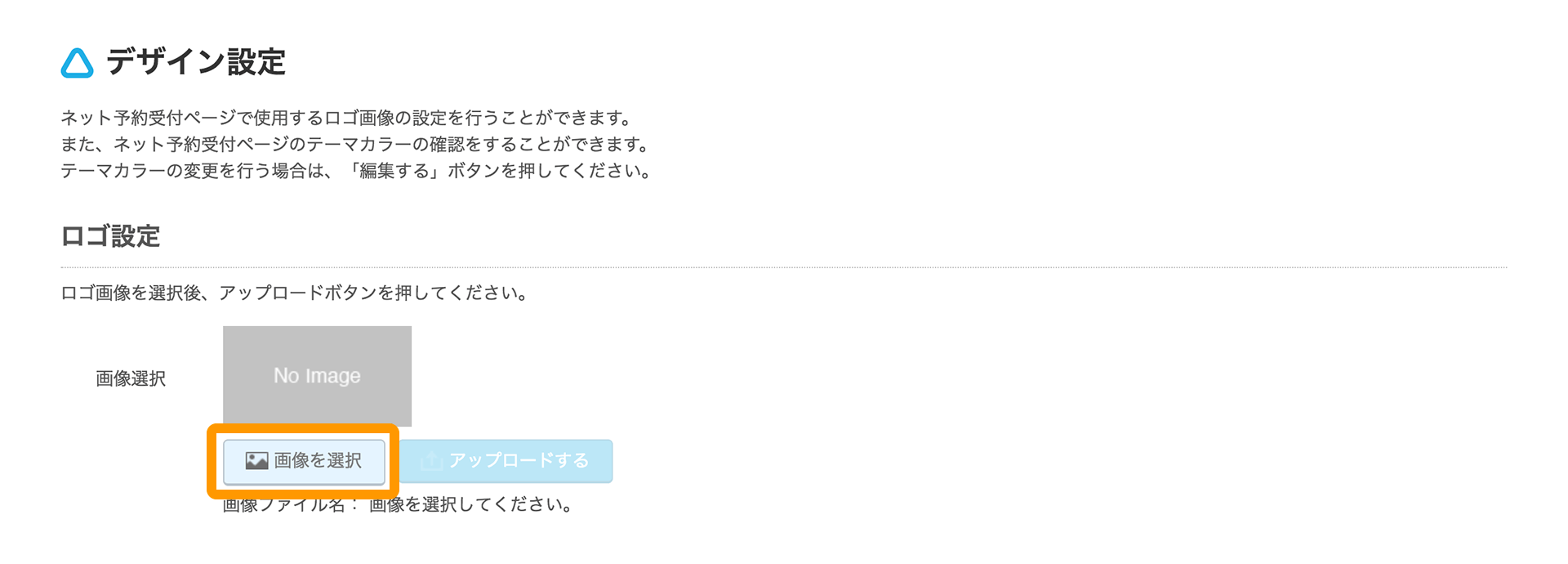
「ロゴ設定」で、「画像を選択」ボタンをクリックして、任意の画像を選択します。
-
画像が選択されると「アップロードする」ボタンが有効になります。
「アップロードする」ボタンをクリックして画像をアップロードします。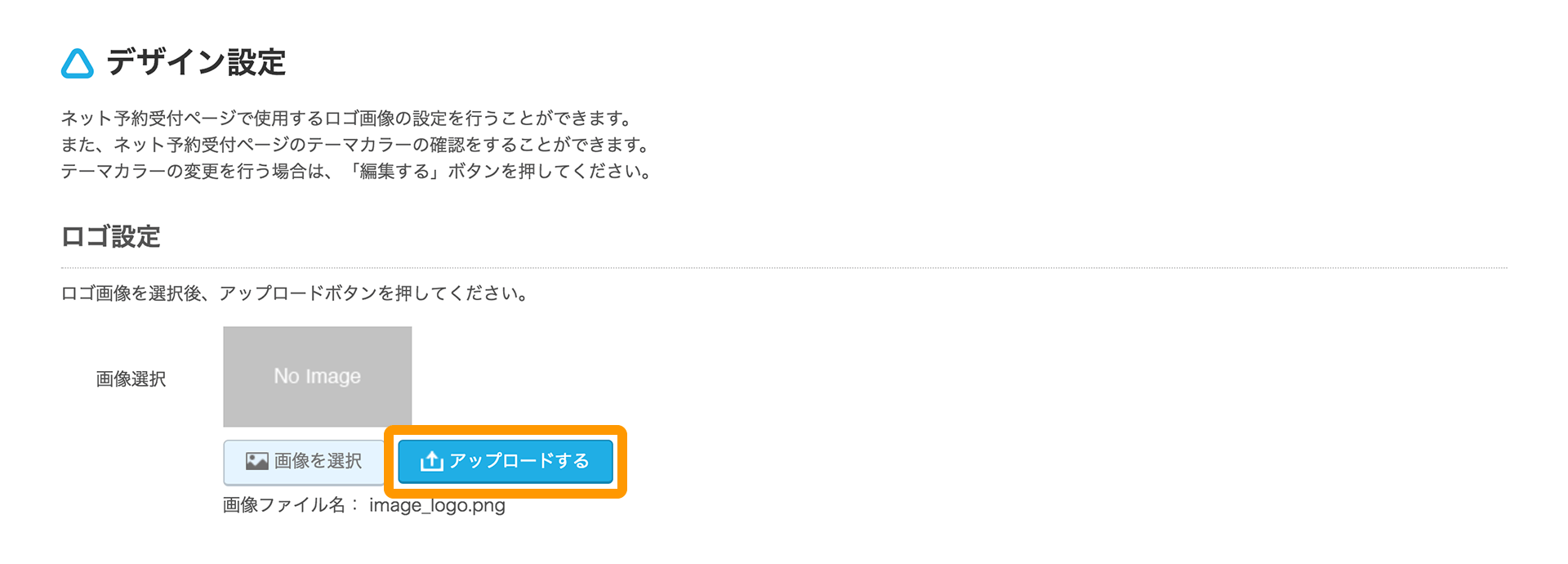
- アップロードする画像について
-
アップロードできる画像の条件は下記になります。
- ファイルの容量: 500KB以下
- ファイルの種類: jpg / jpeg / gif / png
- 画像のサイズ: 縦80pxにリサイズされます
- スマートフォンでの表示について
-
スマートフォン表示では、画像の縦幅が自動的に「40px」にリサイズされます。画像の歪みや文字潰れを防ぐため、下記の推奨比率(アスペクト比)で作成した画像を登録するのがおすすめです。
- 推奨比率(アスペクト比): 横 15 : 縦 2
- 推奨サイズ例: 横 300px × 縦 40px
推奨比率と大きく異なる画像は、スマートフォンで見た際にデザインが崩れる原因となりますのでご注意ください。
-
選択した画像が表示されたら、画像のアップロードが完了します。
- ネット予約受付ページでのロゴ画像の表示
-
設定したロゴ画像が、ネット予約受付ページに反映されます。
- ロゴ画像がネット予約受付ページに反映されるまでに、少々時間がかかります。ご了承ください。
テーマカラーを設定する
-
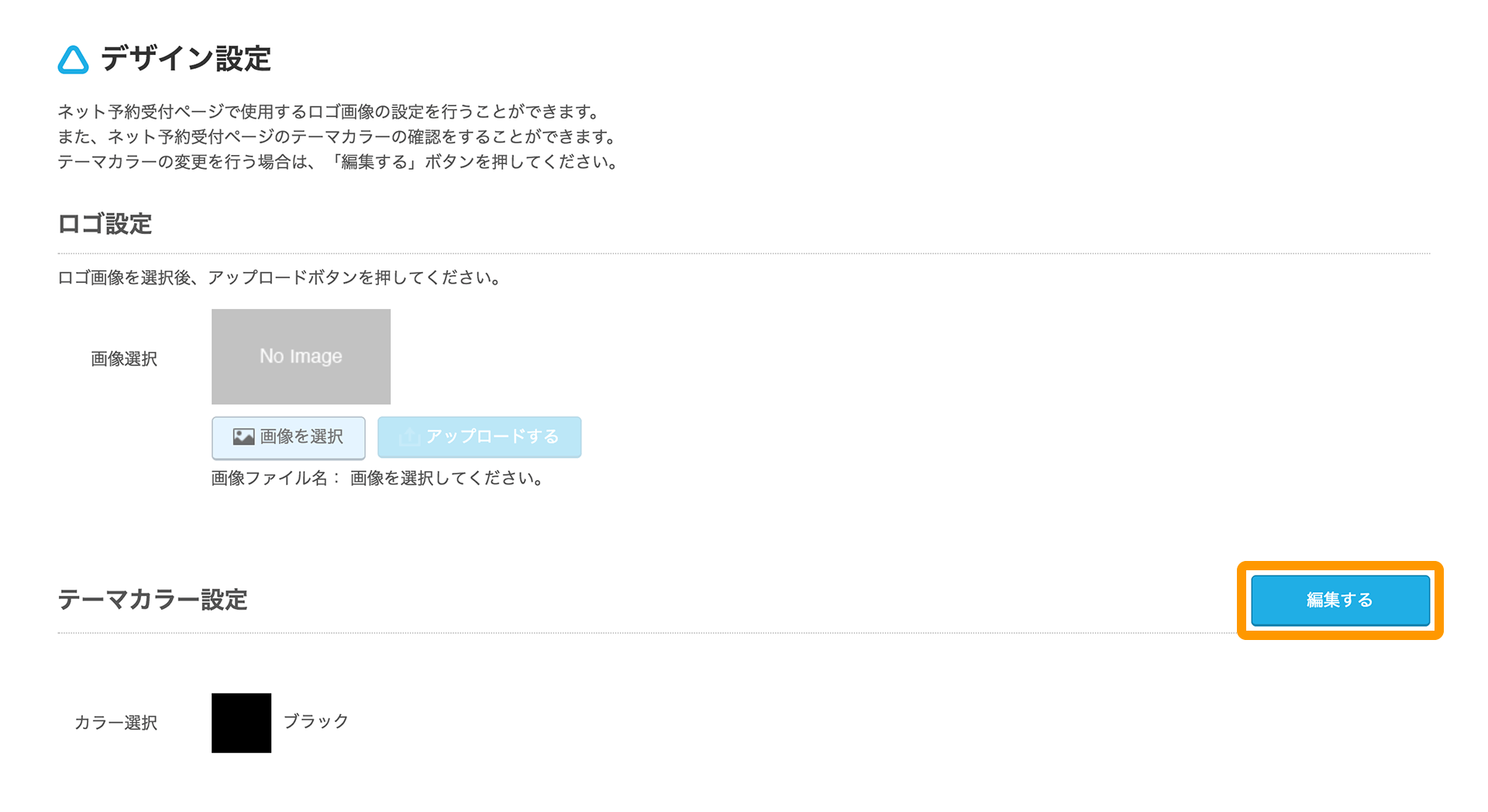
「テーマカラー設定」で、「編集する」ボタンをクリックします。
-
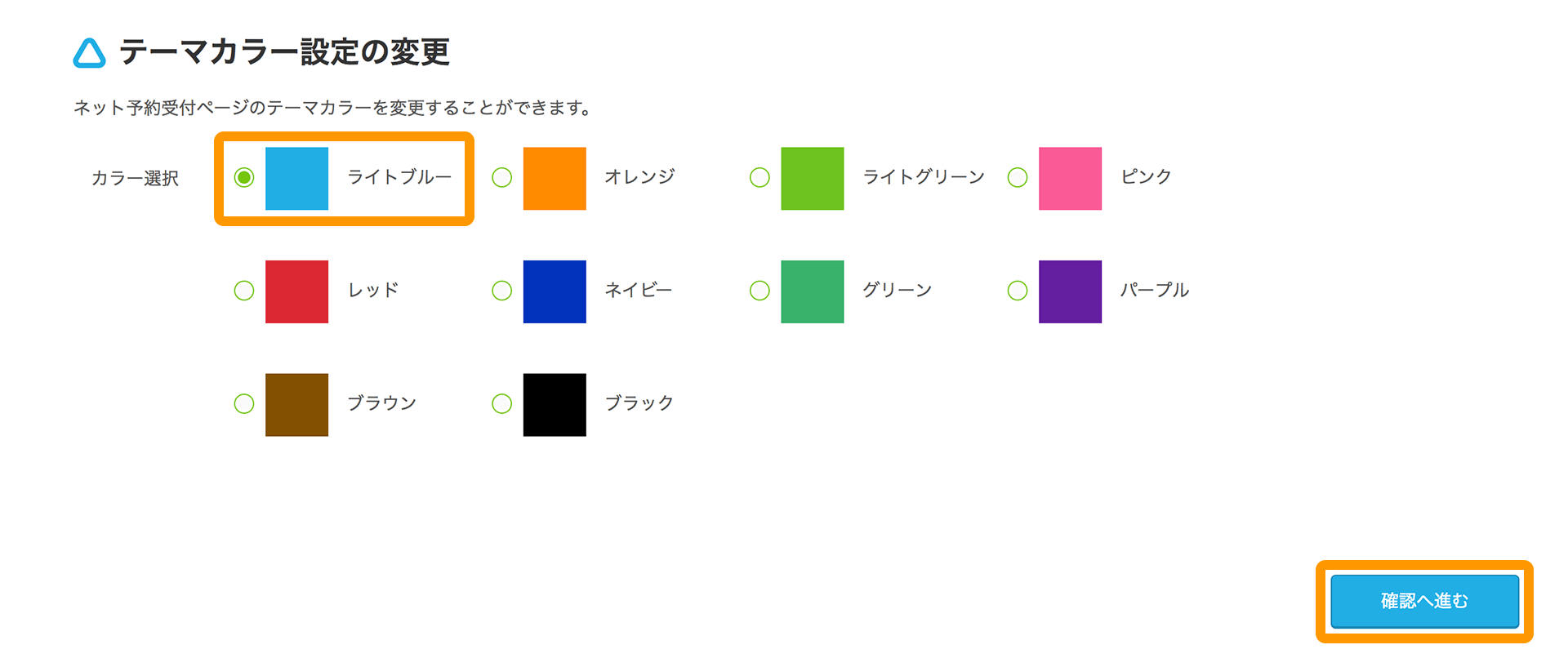
「テーマカラー設定の変更」画面で、設定したいカラーを選択して、「確認へ進む」ボタンをクリックします。
-
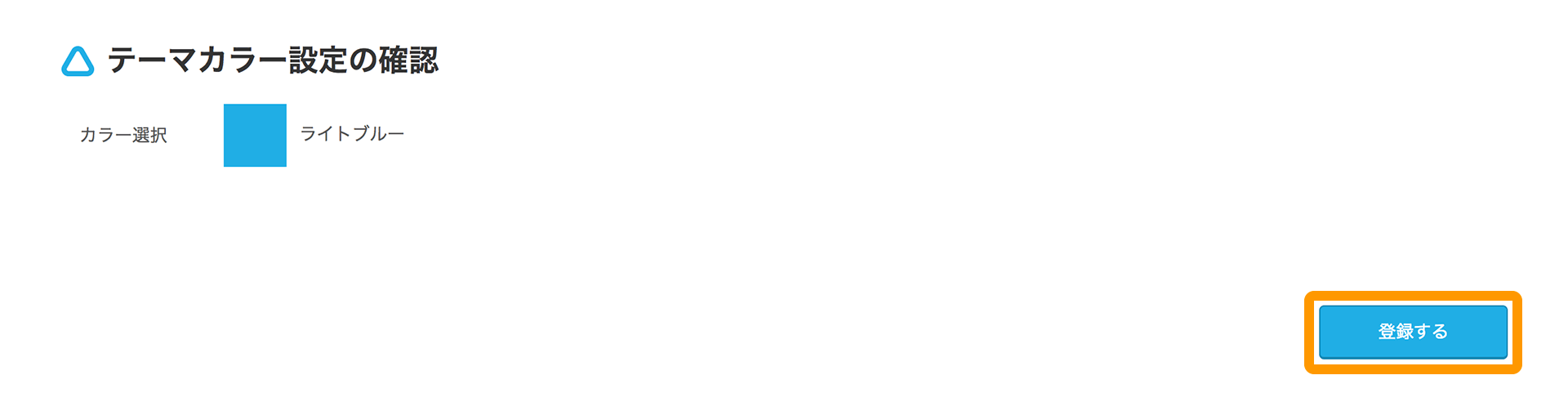
「テーマカラー設定の確認」画面で、選択したカラーを確認し、「登録する」ボタンをクリックします。
テーマカラーの表示例
設定したテーマカラーが、ネット予約受付ページに反映されます。